Votre site WordPress est lent – mais vous ne savez pas pourquoi. Vous avez installé un plugin de cache, optimisé vos images, ajouté un CDN. Le score PageSpeed reste médiocre. La vraie cause est presque toujours la même : votre hébergement WordPress n’est pas adapté à votre CMS.
Ce guide ne compare pas des tarifs. Il explique comment diagnostiquer les freins de performance de votre hébergement actuel, quelles technologies serveur font vraiment la différence pour WordPress, et comment migrer vers une infrastructure qui vous donnera enfin des Core Web Vitals dans le vert – sans tout reconstruire.
1. Pourquoi WordPress souffre plus que les autres CMS d’un mauvais hébergement
WordPress génère ses pages de façon dynamique à chaque requête. Chaque visite déclenche une chaîne d’opérations : exécution de PHP, requêtes SQL vers la base de données, chargement des hooks et filtres de vos plugins actifs, assemblage du HTML final. Sur un hébergement généraliste mal configuré, cette chaîne peut prendre entre 800 ms et 3 secondes rien que côté serveur – avant même que le navigateur de votre visiteur n’ait commencé à afficher quoi que ce soit.
Un site statique HTML n’a pas ce problème. Un site Webflow non plus. Mais WordPress, avec ses 43 % de parts de marché mondial selon W3Techs, est le CMS le plus pénalisé par une infrastructure sous-dimensionnée – et le plus récompensé quand l’infrastructure est bien choisie.
La différence entre un WordPress sur hébergement mal adapté et un WordPress sur infrastructure optimisée peut atteindre 3 à 5 secondes de LCP – sans toucher au thème, aux plugins ni aux images. C’est l’écart entre un site pénalisé par Google et un site qui se positionne.
2. Diagnostiquer les performances de votre hébergement WordPress actuel
Avant de migrer ou de changer d’hébergeur, mesurez précisément où se situe le problème. Beaucoup de propriétaires de sites WordPress changent d’hébergeur sans résoudre leur vrai problème – ou investissent dans un hébergement premium alors qu’un simple plugin de cache aurait suffi. Voici le protocole de diagnostic en trois étapes.
Étape 1 – Mesurer le TTFB brut sans cache
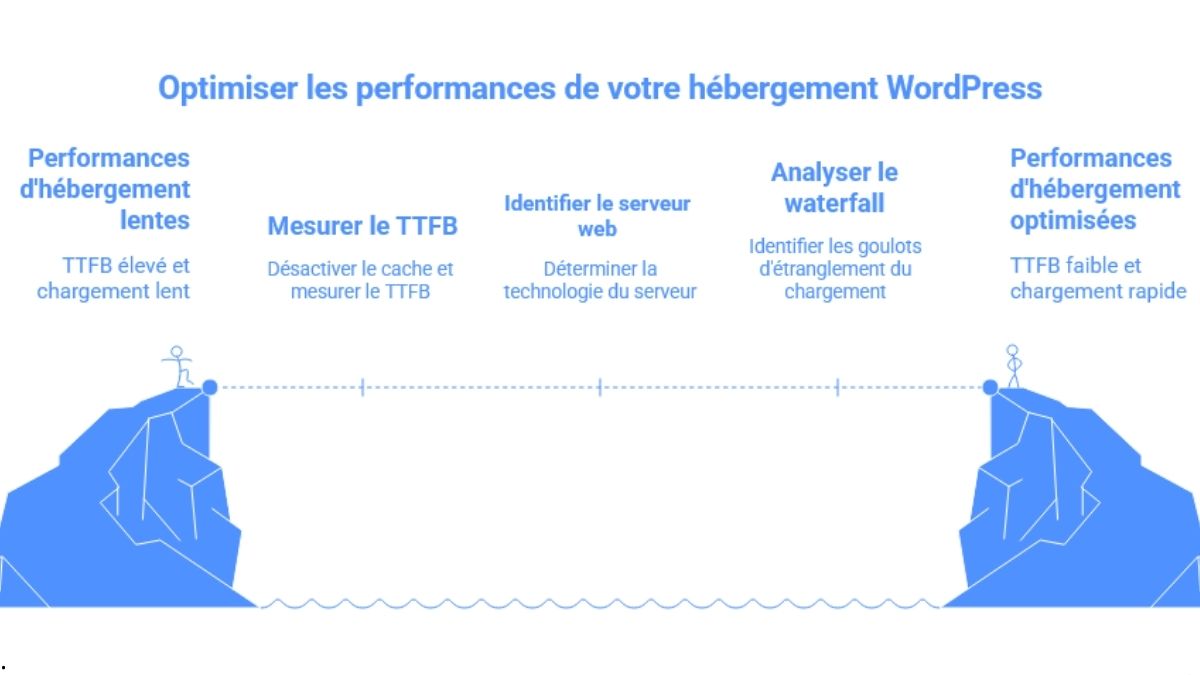
Désactivez temporairement votre plugin de cache (LiteSpeed Cache, WP Rocket, W3 Total Cache) et mesurez votre TTFB avec WebPageTest depuis un serveur localisé en France ou en Europe. C’est le TTFB « naked » – celui que votre serveur produit sans aide extérieure. S’il dépasse 400 ms, le problème est bien l’hébergement. S’il est inférieur à 200 ms, la cause des lenteurs est ailleurs (images, JavaScript, polices web).
Étape 2 – Identifier le serveur web de votre hébergeur
Ouvrez les outils de développement de votre navigateur (F12), onglet Réseau, rechargez la page et cliquez sur la première requête. Dans les en-têtes de réponse, cherchez le champ Server. La valeur affichée révèle la technologie utilisée : Apache, nginx ou LiteSpeed. Cette information détermine quelle solution de cache est compatible et quelle marge de progression est réaliste.
Étape 3 – Analyser le waterfall de chargement
Dans WebPageTest, la vue « waterfall » décompose le chargement de votre page requête par requête. Cherchez spécifiquement le bloc vert foncé de la première requête HTML – c’est le Time to First Byte. S’il dépasse la moitié de la barre totale, votre serveur est le goulot d’étranglement. Cherchez ensuite les requêtes vers des domaines tiers (polices Google, scripts analytics, widgets réseaux sociaux) qui bloquent le rendu et alourdissent artificiellement votre LCP.
3. LiteSpeed, Nginx, Apache : ce que ça change concrètement pour WordPress
Le serveur web de votre hébergeur n’est pas un détail technique. C’est le moteur qui traite chaque requête de vos visiteurs. Pour WordPress, les différences de performance entre technologies sont mesurables, documentées et significatives.
Apache – compatible mais limité sous charge
Apache traite chaque connexion dans un processus ou thread dédié. Quand le trafic monte, les processus s’accumulent et la mémoire vive s’épuise. Sur un mutualisé Apache standard, un WordPress sans cache applicatif peut tomber en timeout dès 50 connexions simultanées. Avantage : il lit nativement le fichier .htaccess que WordPress utilise pour ses permaliens et ses redirections – aucune configuration serveur n’est nécessaire.
Nginx – performant, mais nécessite une configuration hébergeur
Nginx utilise une architecture événementielle qui gère des milliers de connexions simultanées avec une empreinte mémoire bien inférieure à Apache. Il excelle pour servir les fichiers statiques (images, CSS, JavaScript) à très haute vitesse. Sa limite pour WordPress : il ne lit pas les fichiers .htaccess. Les règles de réécriture des URLs WordPress doivent être configurées directement dans le fichier de configuration Nginx côté serveur – une opération que l’hébergeur doit prendre en charge lors de la configuration initiale.
LiteSpeed – le choix optimal pour WordPress en 2026
LiteSpeed combine les avantages des deux : compatibilité native .htaccess comme Apache et architecture événementielle comme Nginx. Mais son vrai atout est le plugin LiteSpeed Cache (LSCache) : il opère au niveau du serveur lui-même, pas au niveau PHP. Quand LSCache sert une page en cache, PHP n’est jamais exécuté, la base de données n’est jamais interrogée. Le serveur renvoie directement le fichier HTML statique pré-généré. Résultat mesuré : des TTFB inférieurs à 50 ms pour des pages WordPress qui mettaient 800 ms sans cache.
| Critère | Apache | Nginx | LiteSpeed |
|---|---|---|---|
| Gestion des connexions simultanées | Moyenne | Excellente | Excellente |
| Compatibilité .htaccess WordPress | Native | Config requise | Native |
| Cache serveur natif WordPress | Plugin tiers | FastCGI Cache | LSCache intégré |
| TTFB moyen WordPress (sans cache) | 600 – 1 200 ms | 300 – 700 ms | 200 – 500 ms |
| TTFB moyen WordPress (avec cache) | 80 – 200 ms | 40 – 120 ms | 20 – 80 ms |
| Disponibilité chez les hébergeurs FR | Très répandu | Répandu | O2Switch, Infomaniak, Hostinger |
Données issues de benchmarks indépendants. Les valeurs varient selon la configuration serveur, la version PHP et le nombre de plugins actifs.
4. Configurer LiteSpeed Cache pour WordPress : le guide pas à pas
Si votre hébergeur utilise LiteSpeed (O2Switch, Infomaniak, Hostinger), voici la configuration minimale qui transforme immédiatement vos performances WordPress. Ces réglages s’appliquent via le plugin gratuit LiteSpeed Cache, disponible sur le dépôt officiel WordPress.
Activez le cache de page dans Réglages → Cache → Activer le cache. Toutes les pages publiques seront immédiatement mises en cache au niveau serveur. Vérifiez l’en-tête
x-litespeed-cache: hit dans votre navigateur pour confirmer l’activation.Activez l’optimisation CSS et JS dans l’onglet Optimisation de page. Cochez « Minifier CSS », « Combiner CSS », « Minifier JS » et « Différer JS ». Testez sur une page de staging avant de déployer – certains thèmes peuvent casser avec la combinaison JS activée.
Configurez l’optimisation des images : activez le lazy loading et la conversion automatique en WebP. Le format WebP réduit le poids des images de 25 à 35 % par rapport au JPEG sans perte de qualité visible – un gain direct sur le LCP.
Activez le préchargement du cache dans Réglages → Précharger. LSCache parcourt automatiquement votre sitemap et génère les versions statiques de toutes vos pages en arrière-plan. Le premier visiteur ne souffre jamais d’un cache vide.
Configurez l’exclusion de cache pour les pages qui ne doivent jamais être mises en cache : panier WooCommerce, page de connexion, dashboard admin, pages avec formulaires dynamiques. Une mauvaise exclusion peut afficher à un visiteur anonyme le panier d’un autre client.
Sur des migrations réalisées d’Apache vers LiteSpeed, le LCP moyen passe de 4,2 secondes à 1,8 seconde sans aucune modification du thème ni des plugins. C’est l’un des leviers les plus efficaces et les moins coûteux pour améliorer les Core Web Vitals sans toucher au code. La différence devient visible en moins de 24 heures après l’activation du cache.
— Avis d’expert réseau NEWP
5. Hébergement managé WordPress : ce que vous achetez vraiment
Les hébergements managés WordPress (Kinsta, WP Engine, WPX Hosting) coûtent entre 20 et 30 € par mois pour un seul site. Beaucoup de propriétaires de sites hésitent face à ce tarif. Voici ce qu’il recouvre concrètement – et pourquoi la question n’est pas « est-ce trop cher ? » mais « est-ce justifié pour mon projet ? ».
À partir de 30 € / mois
Infrastructure Google Cloud Platform avec serveurs en Europe (Belgique, Francfort). TTFB inférieur à 80 ms grâce au cache Edge IA. Ce qui distingue Kinsta des autres managés : le tableau de bord MyKinsta permet de créer un environnement de staging en un clic, de pousser les modifications en production, de consulter les analytics de performance en temps réel et de gérer les certificats SSL – sans jamais toucher à un fichier de configuration. Pour qui ? Agences, médias, e-commerces dont le chiffre d’affaires dépend directement du temps de chargement.
À partir de 20 € / mois
La référence pour les équipes de développement. Staging multi-environnements, déploiement Git natif, tests de régression automatisés avant mise en production. WP Engine intègre également Genesis Framework – un système de thèmes WordPress reconnu pour sa légèreté et sa compatibilité Core Web Vitals. Pour qui ? Équipes dev, agences qui gèrent des projets WordPress complexes avec cycles de déploiement réguliers.
À partir de 20,83 € / mois
CDN propriétaire (WPX Cloud) avec des nœuds de distribution proches de votre audience. Support qui répond en moins de 30 secondes en moyenne – le meilleur temps de réponse du marché managé. Les optimisations natives (compression, minification, cache multi-niveaux) sont actives par défaut sans aucune configuration. Pour qui ? Blogs à fort trafic, sites d’affiliation, boutiques WooCommerce où chaque 100 ms de chargement supplémentaire se traduit en revenus perdus.
6. Migrer son WordPress vers un meilleur hébergement sans perdre son SEO
La migration WordPress est l’opération que tout le monde redoute – et pourtant, bien préparée, elle est transparente pour Google et pour vos visiteurs. Voici le protocole qui protège votre référencement à chaque étape.
Avant la migration – les 4 prérequis non négociables
Pendant la migration – l’ordre des opérations
Transférez d’abord les fichiers via SFTP, puis exportez et importez la base de données, puis mettez à jour les URLs dans wp-config.php et dans la table wp_options (champs siteurl et home). Testez intégralement sur le sous-domaine temporaire de votre nouvel hébergeur avant de toucher au DNS. Vérifiez les formulaires, le panier WooCommerce, les pages protégées par mot de passe et les redirections existantes.
Après la migration – les 48 heures critiques
Gardez l’ancien hébergement actif pendant 72 heures minimum après le changement DNS – la propagation peut être incomplète selon les FAI. Surveillez la Google Search Console quotidiennement pendant deux semaines après la migration : une chute de couverture d’indexation signale un problème de redirections ou d’accessibilité du serveur. Comparez votre TTFB avant et après avec WebPageTest depuis la même localisation pour mesurer le gain réel de la migration.
7. Les erreurs de configuration qui ruinent les performances WordPress malgré un bon hébergement
Un hébergement LiteSpeed premium ne garantit rien si WordPress est mal configuré. Ces erreurs sont observées systématiquement en audit de performance – et chacune annule une partie des bénéfices de l’infrastructure.
Trop de plugins actifs sur une page. Chaque plugin ajoute du PHP, du CSS et du JS à chaque requête – même s’il n’est utile que sur une autre page. Utilisez un outil comme Asset CleanUp pour désactiver sélectivement les scripts inutiles page par page. Un site WordPress bien optimisé charge moins de 10 requêtes JavaScript sur sa page d’accueil.
PHP en version obsolète. PHP 8.2 est entre 20 et 30 % plus rapide que PHP 7.4 pour WordPress selon les benchmarks officiels de PHP.net. Beaucoup d’hébergements sont encore configurés en PHP 7.x par défaut. Vérifiez dans votre cPanel ou espace client – la mise à jour vers PHP 8.2 est gratuite et prend moins de deux minutes.
Images non redimensionnées côté serveur. Uploader une image de 3 000 px de large pour l’afficher dans une colonne de 600 px consomme 5 fois plus de bande passante que nécessaire et alourdit le LCP. WordPress génère automatiquement plusieurs tailles – assurez-vous que votre thème les utilise via la fonction srcset.
Requêtes de base de données non optimisées. Certains plugins (constructeurs de pages, plugins de comparaison, systèmes de réservation) génèrent des dizaines de requêtes SQL à chaque chargement de page. Activez le débogage des requêtes avec le plugin Query Monitor pour identifier les plugins qui surchargent votre base de données – une seule requête mal optimisée peut ajouter 300 à 500 ms à votre TTFB.
8. Sécurité WordPress : ce que votre hébergement doit prendre en charge
WordPress représente plus de 43 % du web – et donc 43 % des cibles des attaques automatisées. Un bon hébergement WordPress ne se contente pas de la vitesse. Il intègre une couche de sécurité active qui protège votre site avant même que WordPress ne soit sollicité.
Filtre les requêtes malveillantes avant qu’elles atteignent WordPress. Indispensable contre les injections SQL et les attaques XSS.
Limite automatiquement les tentatives de connexion sur /wp-login.php, cible numéro un des bots.
Détection et suppression automatique des fichiers infectés. Imunify360 (O2Switch) et les WAF Kinsta/SiteGround assurent cette protection.
Core, thèmes et plugins maintenus à jour automatiquement. Chaque version corrige des failles de sécurité connues et exploitées activement.
Sur un mutualisé de qualité, chaque compte est isolé via conteneurisation. Un site compromis ne peut pas contaminer les autres.
Backups quotidiens stockés sur un serveur distinct. En cas de compromission totale, vous restaurez en quelques minutes sans perdre de données.
9. Mesurer l’impact réel de votre hébergement sur vos positions Google
Après une migration ou une optimisation d’hébergement, voici comment mesurer l’impact concret sur votre référencement naturel – pas juste sur vos scores PageSpeed.
NEWP mesure votre TTFB, analyse votre stack serveur et identifie les gains de performance accessibles sans reconstruction. Un audit ciblé, des résultats mesurables.